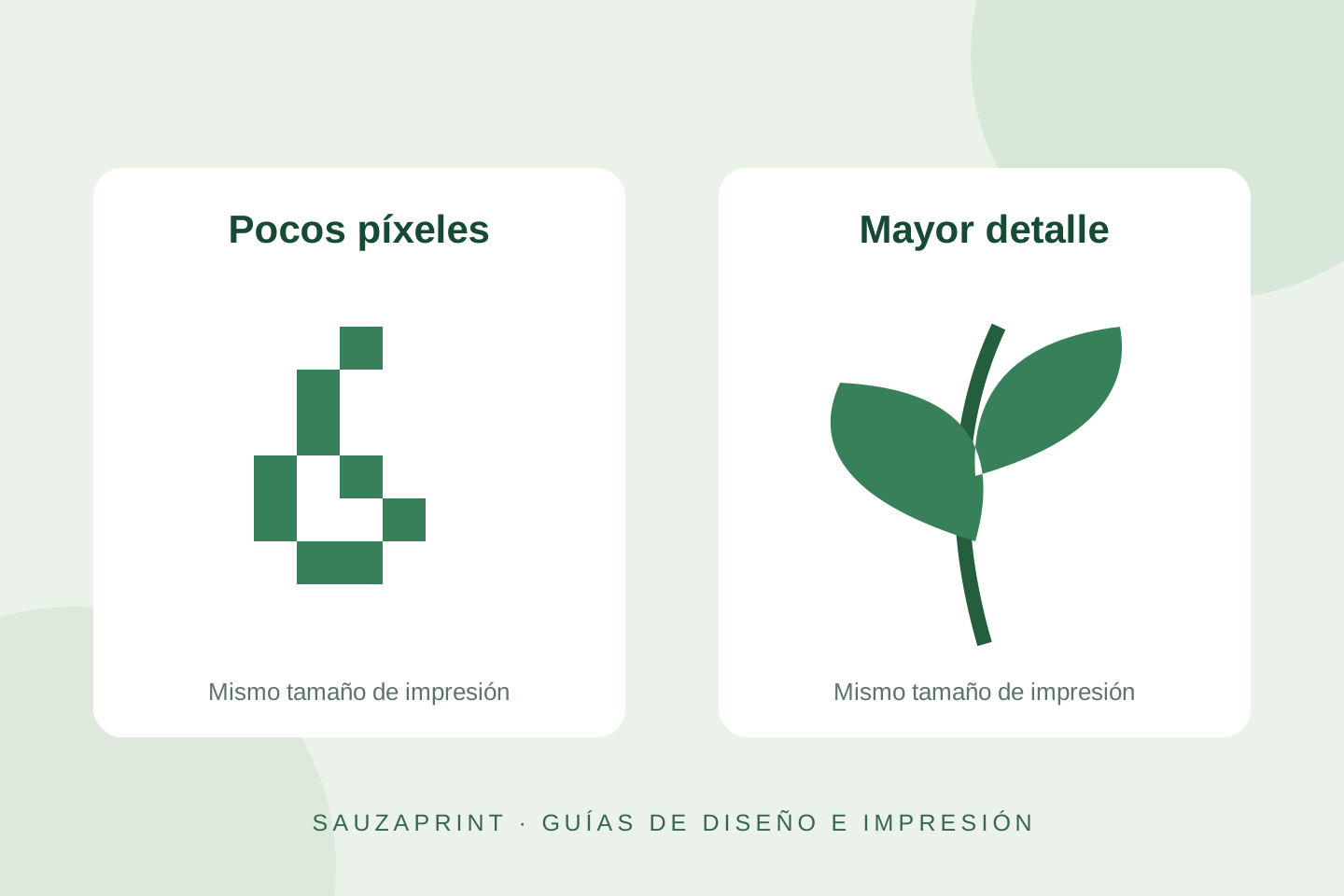
La calidad se comprueba al tamaño que vas a imprimir
Una imagen puede verse nítida en el teléfono y quedarse corta al ampliarla. Para decidir si sirve, revisa tres cosas por separado: sus dimensiones en píxeles, el tamaño físico de impresión y el detalle real de la imagen. El peso del archivo y el número de “DPI” de sus propiedades no bastan.
Una foto enfocada, con buena luz y suficiente detalle suele ser un mejor punto de partida que una imagen pesada descargada varias veces. Una captura de un logo tampoco reemplaza al logo original.
Primero busca las dimensiones, no los megabytes
En Windows, las propiedades de la imagen pueden mostrar ancho y alto en píxeles dentro de Detalles. En otros dispositivos, busca Información o Detalles en la aplicación de fotos. Anota, por ejemplo, 2400 × 1600 px. No confundas ese dato con 24 × 16 cm: los píxeles todavía no indican por sí solos el tamaño físico.
Dos archivos de la misma imagen pueden pesar distinto por la compresión y los metadatos. Una foto de 8 MB no es automáticamente mejor que una de 3 MB. También puede existir un archivo enorme con poco detalle si se amplió a partir de una miniatura.
Cómo relacionar píxeles, centímetros y PPI
PPI significa píxeles por pulgada de imagen. DPI suele referirse a puntos del dispositivo; ambos términos se mezclan al hablar, pero no describen lo mismo. Una pulgada equivale a 2.54 centímetros. Para calcular la densidad aproximada al tamaño final:
PPI = píxeles ÷ (centímetros ÷ 2.54)
Una foto de 2400 px de ancho impresa a 20 cm da aproximadamente 305 PPI. A 40 cm, la misma foto da alrededor de 152 PPI. No cambió el archivo: cambió cuánto lo estiraste físicamente.
Adobe explica esta relación en su documentación de dimensiones, resolución y remuestreo. Para revisar un diseño colocado en una maqueta, importa además la escala a la que se utiliza.
| Medida final | Píxeles aproximados | Qué significa |
|---|---|---|
| 5 × 5 cm | 591 × 591 px | Referencia para una imagen pequeña |
| 10 × 15 cm | 1181 × 1772 px | Referencia de fotografía cercana |
| 20 × 9 cm | 2362 × 1063 px | Ejemplo de composición horizontal |
| 21 × 29.7 cm | 2480 × 3508 px | Referencia de página A4 |
La tabla es un cálculo matemático, no una plantilla universal ni una exigencia para todos los productos. No incluye sangrado. Una taza necesita las medidas de su modelo y el área imprimible del proveedor; no todos los modelos admiten un diseño de 20 × 9 cm.
¿Siempre se necesitan 300 PPI?
Es una referencia habitual para impresiones observadas de cerca, pero la necesidad real depende del proceso, el contenido, el material y la distancia de observación. Un letrero visto desde lejos no se evalúa igual que un texto pequeño en una etiqueta. Los contornos de un logo pueden necesitar un original vectorial en lugar de una foto con más píxeles. Adobe expone la referencia de resolución para impresión; confirma el objetivo concreto con producción.
Cambiar 72 por 300 no recupera detalle perdido
Si cambias la resolución sin remuestrear, redistribuyes los mismos píxeles sobre otro tamaño físico. Si remuestreas, el programa crea o descarta píxeles. Ampliar puede suavizar bordes, pero no reconstruye fielmente una letra que ya no se distingue. Antes de decidir, compara el original y la ampliación al tamaño de uso. Consulta cómo afecta el cambio de tamaño a los píxeles y la resolución.
Revisión visual: cinco problemas que el tamaño no resuelve
1. Desenfoque o movimiento
Amplía una zona importante y observa ojos, letras y bordes. Si todo tiene una suavidad irregular o una sombra desplazada, puede haber desenfoque o movimiento. Aumentar el tamaño del archivo no corrige la captura. Busca otra foto o reduce el tamaño de impresión.
2. Bloques y halos de compresión
Revisa alrededor de textos y líneas con contraste. Los pequeños bloques, contornos sucios o franjas pueden proceder de compresión acumulada. Pide el original de cámara o la exportación de diseño, sin reenviarlo primero como captura o publicación de red social.
3. Ruido y poca luz
Una foto oscura puede contener grano y manchas al aclararse. Editarla puede mejorar su apariencia, pero un retoque fuerte también puede borrar detalle. Para retratos que importan, compara varias tomas antes de elegir.
4. Fondo que no era transparente
Un fondo blanco no desaparece por cambiar el nombre a PNG. Para un recorte, comprueba los bordes sobre un fondo de otro color. Si ves un cuadriculado que también aparece en la foto, puede estar dibujado. Revisa cabello, sombras y zonas semitransparentes.
5. Recorte o proporción incorrectos
Una foto vertical y un área horizontal tienen proporciones distintas. Puedes dejar márgenes, recortar o rehacer la composición; deformar la imagen no suele ser una buena solución. Antes de aprobar, revisa que no queden fuera rostros, nombres o elementos importantes.
Qué revisar según el producto
Tazas y termos
Solicita el área imprimible del modelo. El asa, la curvatura y la técnica pueden limitar la colocación. Comprueba si la imagen debe quedar frente al usuario, al exterior o a ambos lados. Prueba la composición en el estudio de tazas 3D, entendiendo que la simulación no garantiza el resultado físico ni convierte el archivo en una plantilla de producción.
Stickers y etiquetas
Revisa tamaño de las letras, grosor del contorno y contraste. Pide instrucciones de sangrado y corte; el borde blanco de una previsualización puede ser parte del diseño o una decisión de fabricación. No dibujes una línea arbitraria de corte sin acordar cómo debe entregarse.
Bolsas y prendas
La textura del material y el método de personalización influyen en los detalles. Confirma la técnica antes de preparar transparencias, líneas finas o degradados. Una imagen válida para sublimación no necesariamente es el archivo adecuado para bordado o corte de vinil.
Gran formato
Indica medida final y distancia de observación. Pregunta si el documento se entrega a escala y cómo deben informarse sus dimensiones. La resolución efectiva se calcula al tamaño final, no únicamente al tamaño reducido del archivo.
Una prueba física responde preguntas que la pantalla no resuelve
Para trabajos importantes, solicita una muestra o prueba según lo que permita el proceso. La pantalla emite luz; el producto refleja iluminación y tiene textura, brillo y curvatura. Una vista 3D ayuda a colocar el diseño, pero no es una medición del color ni una garantía de acabado. Las dudas sobre gestión y perfiles de color se tratarán aparte.
Qué mandar para que puedan revisarte la imagen
- El archivo original, sin una captura adicional.
- Producto, modelo y medida deseada del diseño.
- Indicación de si debe conservarse o eliminarse el fondo.
- Referencia de recorte y posición, si importa.
- Texto separado para comprobar escritura y acentos.
- Confirmación de que tienes derecho a utilizar la imagen.
Envía únicamente los datos necesarios para el pedido. Si usas una herramienta en línea para convertir o ampliar, revisa cómo trata tus archivos antes de compartir fotografías privadas.
Preguntas frecuentes
¿Una imagen de WhatsApp ya no sirve?
Depende de cómo se envió y de sus dimensiones actuales. Pide el archivo original y comprueba los píxeles útiles; no descartes ni apruebes una imagen solo por el nombre de la aplicación.
¿La inteligencia artificial arregla cualquier foto?
No. Puede generar detalles plausibles que no coinciden con el rostro, logo o texto original. Para un pedido, revisa el resultado con la persona que lo aprueba y conserva la fuente.
¿Qué formato conviene entregar?
Depende del contenido y del taller. Para comparar las extensiones consulta JPG, PNG, WebP, TIFF y otros formatos de imagen. Si se necesita modificar texto o trazados, revisa la guía de archivos editables.
Fecha editorial: 15 julio 2026. Publicado y revisado el 15 de octubre de 2026.
¿Necesitas revisar tu archivo?
Indica producto, cantidad, medida y fecha que necesitas. Revisamos la propuesta y confirmamos las especificaciones antes de producir.